テスト結果
Controller > Test Results では、すべてのモデルやスクリプトのテスト結果を確認することで、テストが正しく実行されていることを確認できます。さらに、以下のことができます:
- テストが合格したか、失敗したか、または未完了かを判断する。
- 選択したテスト実行の実行ステップ、ログ、スクリーンショットを表示する。
- 各テスト実行に使用された実行環境を確認する。
- 各テスト実行で使用されたテスト対象システム (SUT) を確認します。
- 不要になったテスト結果を削除する。
- 進行中のテストを中断する。
フィルタリング
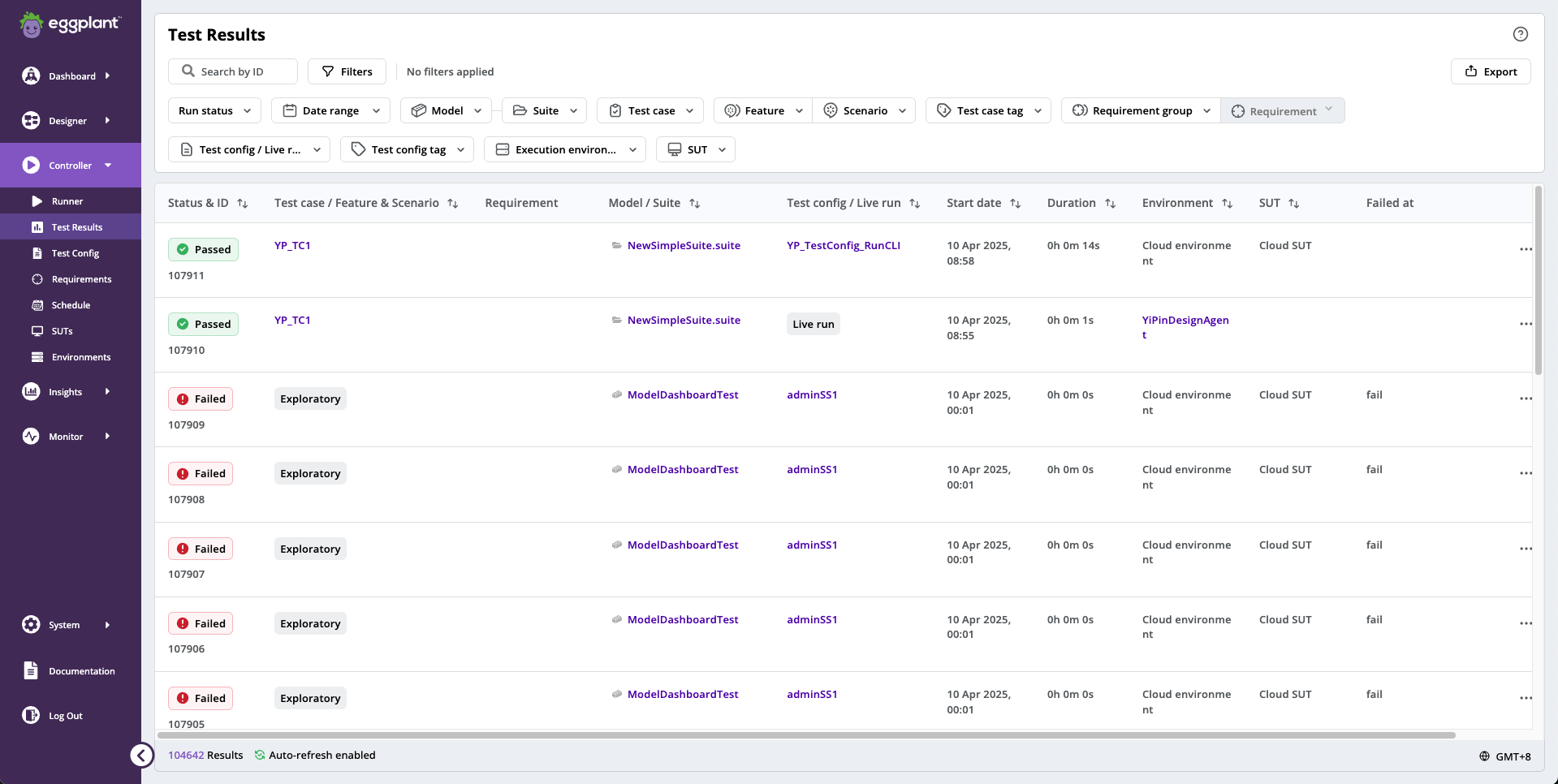
デフォルトでは、すべてのテスト結果が Test Resultsページに表示されます。フィルターを適用すると、表示される結果を制限できます。 DAI は、以下で説明するいくつかのタイプのフィルターを提供します。
テスト結果 ページの上部には、次のオプションが表示されます。
- Search by ID: 表示したいテスト結果の正確な ID を入力できる検索フィールド。各テスト実行の結果には、Eggplant DAI データベースによって生成された一意の ID が付けられます。
- Filters: クリックしてフィルター選択バーを表示または非表示にするボタン。 Filtersボタンには、適用されているフィルターの数も表示されます (存在する場合)。
- No filters applied、またはClear all、具体的にはフィルターを使用しているかどうかに依存します。
また、フィルター セレクターが表示される場合もあります。フィルター セレクターは、表示中に filter ボタンの下のバーに表示されます。filterボタンをクリックして、フィルタ選択バーを表示または非表示にします。たとえば、以下の画面は、選択したSuite名で使用されている Suites フィルターを示しています。また、filterボタンに紫色の数字「1」が表示され、1 つのフィルタが適用されていることを示します。
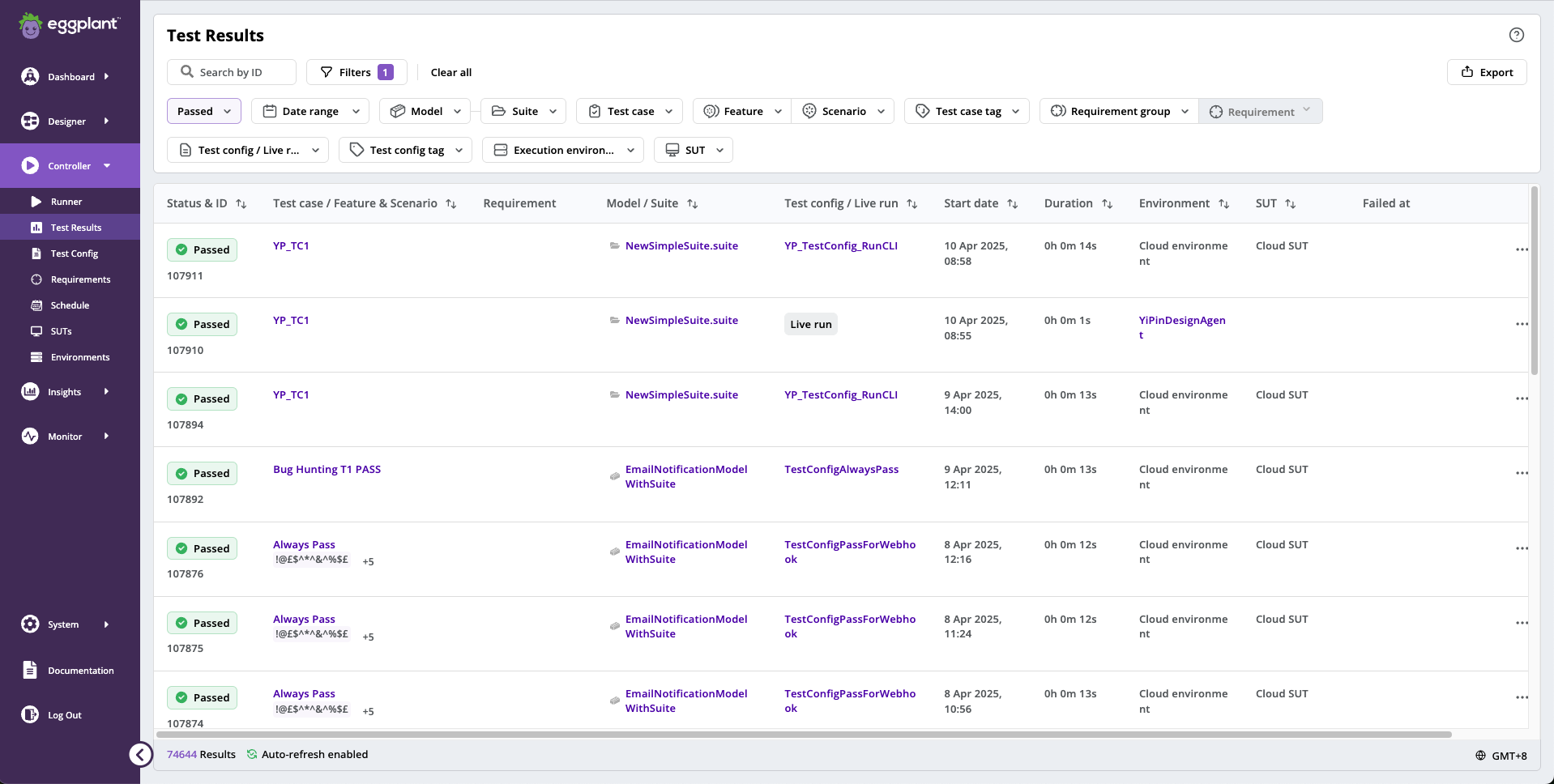
フィルターの種類は次のとおりです。
IDによる
Test Results ページの上部にある Search by IDフィールドに正確なテスト結果 ID を入力して、表示される結果を特定のテスト結果に絞り込みます。各テスト実行の結果には、Eggplant DAI データベースによって生成された一意の ID が付けられます。
次のフィルタ オプションは、フィルタ選択バーが表示されている場合にのみ表示されます。フィルター選択バーが表示されていない場合は、filter ボタンをクリックしてフィルター選択バーを表示します。
実行ステータス別
実行ステータスによって表示される結果を絞り込みます。実行ステータスのオプションは次のとおりです。
- Passed: 成功したテストは緑色で強調表示されます。
- Failed: 失敗したテストは赤で強調表示されます。
- In Progress: 不完全なテストは黄色で強調表示されます。
- Cancelled: テストが完了する前に中止されました。
- Error: エラーが発生したテスト、およびネットワーク接続の切断またはエージェント プロセスの突然の終了により中断されたテスト。
All Run Statuses フィルター オプションは、DAI 7.2 で削除されました。フィルターが適用されていない場合、すべての実行ステータスが表示されます。
日付範囲別
表示される結果を、自分にとって最も重要な特定の期間に絞り込みます。 [Date range] をクリックして日付フィルターを表示します。
- After: テスト結果を、選択した日付以降に存在する結果のみにフィルターします。
- Before: 選択した日付より前に存在するもののみにテスト結果をフィルタリングします。
- Between: 2つの日付を選択することで範囲を指定します。
- None: 日付フィルターを削除します。
モデルによる
Models フィルターボタンをクリックし、リストから目的のモデルを選択すると、表示される結果を特定のモデルに絞り込むことができます。モデルの詳細については、DAI モデルの構築をご覧ください。
モデル フィルターリストの下部にある Show submodels results を有効にしてメイン モデルとサブモデルのテスト結果を表示するか、無効にしてメイン モデルの結果のみを表示します。
結果をBy Modelでフィルタリングする場合、モデル名を選択すると、そのモデルのみの結果が表示されます。サブモデルの結果を表示を有効にすると、サブモデル名がフィルタリングしたモデル名と一致しない限り、モデルのサブモデルの結果は表示されません。
Suiteによる
Suiteフィルター ボタンをクリックし、リストから目的のSuiteを選択することで、表示される結果を特定のSuiteに絞り込みます。Suiteには、DAI モデルまたはテスト ケースで使用する SenseTalk スニペット (またはスクリプト) が含まれています。
DAI 6.4へのアップグレード前に生成されたスクリプトベースのテスト結果は、Suiteでフィルタリングすると表示されません。
By Test Case
Test case フィルターボタンをクリックし、リストから目的のテストケースを選択すると、表示される結果を特定のテストケースに絞り込むことができます。テストケースの詳細については、テストケースの管理をご覧ください。
同じ名前のテスト ケースが複数ある場合、ドロップダウン セレクターはそれらを 1 つの選択にグループ化しますが、それに応じて結果をフィルターすることができます。
機能別
Feature フィルターボタンをクリックすると、表示される結果を特定の Gherkin 機能に絞り込むことができます。Gherkin 機能は、スクリプトベースのテスト構成に含まれるテストステップです。
シナリオ別
Scenario フィルターボタンをクリックすると、表示される結果を Gherkin 機能の特定のシナリオに絞り込むことができます。シナリオとは、Gherkin 機能で定義されたテストケースです。
テストケースタグ別
Test case tag フィルター ボタンをクリックして、表示される結果を特定のテスト ケース タグに絞り込みます。
要件グループ別
Requirement group フィルターボタンをクリックし、リストから必要な要件グループを選択すると、表示される結果を特定の要件グループに絞り込むことができます。要件グループの詳細については、要件トレーサビリティ をご覧ください。
要件により
Requirement フィルターボタンをクリックし、リストから必要な要件IDを選択すると、表示される結果を特定の要件IDに絞り込むことができます。要件 フィルターは、要件グループが選択されるまで無効のままです。要件IDの詳細については、要件トレーサビリティ をご覧ください。
Requirement groupおよびRequirementフィルタを使用するには、要件トレーサビリティ機能専用のライセンスをご購入いただく必要があります。ライセンスの取得については、カスタマーサポートまでお問い合わせください。
カスタマー サポートからライセンスを受け取ったら、*System > Licenses に移動し、DAI ライセンス ページでのライセンスの追加 の説明に従ってライセンスを入力します。
By Test Config / Live run
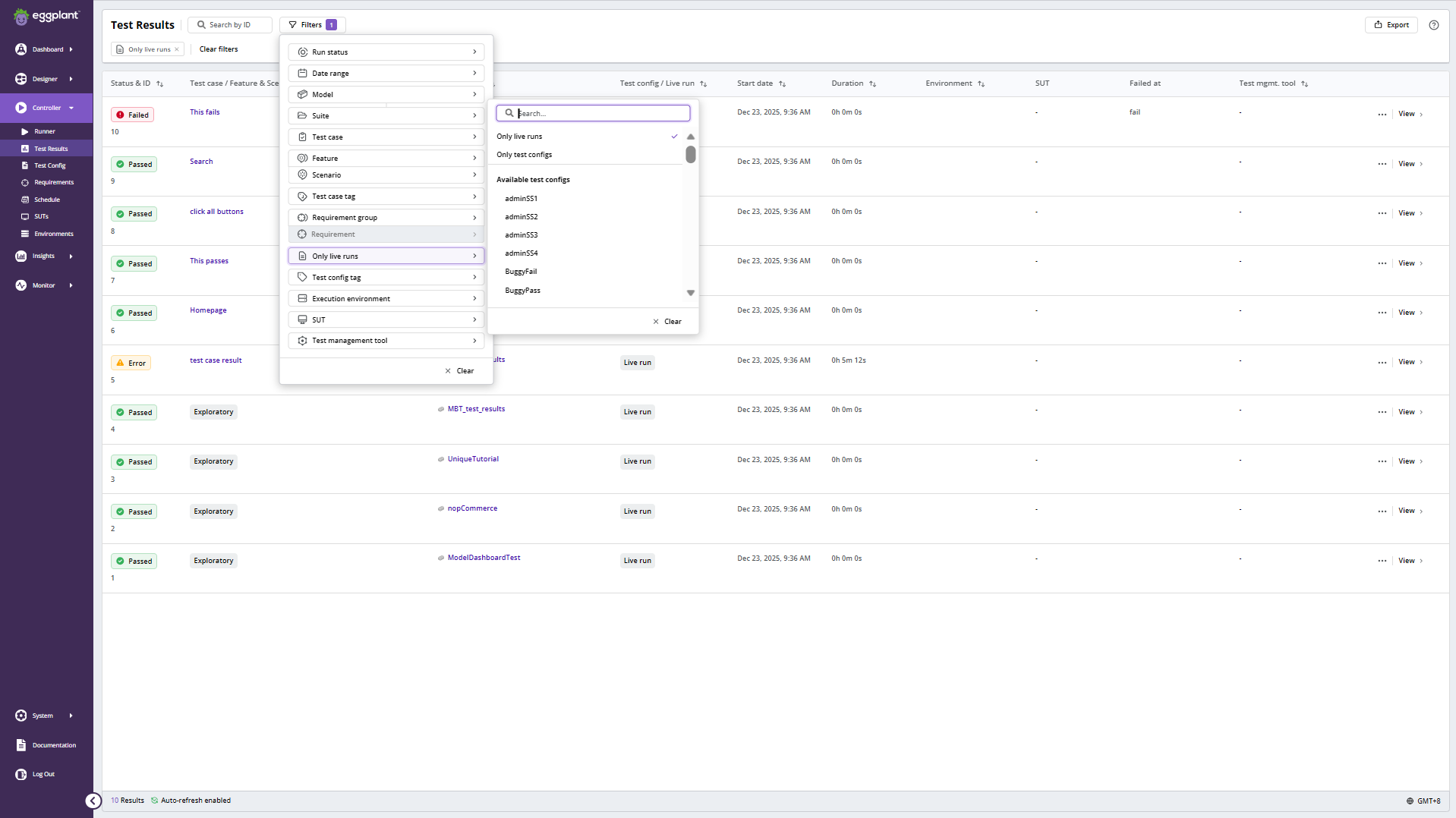
Test config / Live run ボタンをクリックしてリストからオプションを選択すると、表示される結果を特定のテスト構成(「テスト構成」)に絞り込んだり、テスト構成のみ、またはライブ実行のみを表示するように結果をフィルタリングしたりできます。テスト構成の詳細については、テスト構成の操作を参照してください。
テスト構成タグ
表示される結果を特定のテスト構成(「test config」)タグに絞り込みます。テスト構成タグの詳細については、テスト構成の操作を参照してください。
実行環境別
表示される結果を特定の実行環境に絞り込みます。実行環境の詳細については、環境 を参照してください。
SUT によって
表示される結果を特定のテスト対象システム(SUT)に絞り込みます。SUTの詳細については、Eggplant DAIでのSUTの管理をご覧ください。
既存の SUT の名前を変更すると、DAI はその SUT の ID を保持します。新しい SUT 名でフィルタリングすると、フィルタリングされた結果に元の SUT 名が表示される場合があります。
すべてのフィルターをクリア
Test Results ページの上部にある filter ボタンの右側にある Clear all ボタンをクリックすると、すべてのフィルターを一度にクリアできます。 Clear all ボタンをクリックすると、代わりにフィルタは適用されていませんと表示されます。
フィルタが適用されていない場合、Clear all ボタンは表示されません。その代わりに「フィルタが適用されていません」と表示されます。
結果
テスト結果のリストは、基準に合致する結果の概要情報と実行指標を提供します:
-
Status & ID*: ステータスと ID が同じ列に表示されます。
status:テスト実行の結果。 Cancelled、Error、In Progress、, Failed,Passedのステータスで結果をフィルタリングできます。ステータスをクリックすると、テストの実行の詳細が表示されます。ID:テスト結果の一意の ID。
注記Status & ID 列は、ID ではなく実行ステータスによって並べ替えられます。 DAI 7.2 より前は、Status と ID は別個の列でした。
-
テストケース / 機能とシナリオ / 探索的 / 再生: テスト実行の種類。テストケース または 探索的、再生 (指示されたテストケースの場合はテストケース名)、またはスクリプトベースの実行の場合は スクリプト 名。探索的 または 再生 はラベルとして表示されます。テストケースの場合、各テストケース行には関連するテストケースタグが表示されます。
-
要件: 特定のテスト ケースに割り当てられた要件を表す要件タグ。
注記テストケースから要件タグの割り当てが解除されている場合、過去のテスト結果に表示されている要件タグをクリックすると、テストケースがフィルタリングされた状態で「要件」ページに移動します。ただし、要件はテストケースから削除されているため、リストには表示されません。
注記要件列を表示するには、要件トレーサビリティ機能専用のライセンスをご購入いただく必要があります。ライセンスの取得については、カスタマーサポートまでお問い合わせください。
カスタマー サポートからライセンスを受け取ったら、System > Licenses に移動し、DAI ライセンス ページでのライセンスの追加 の説明に従ってライセンスを入力します。
-
Model/Suite: テスト実行で使用されたモデルまたはSuite。
-
Test Configs / ライブ実行: テストが属するテスト構成、または ライブ実行。テスト構成にタグが含まれている場合は、その下にタグが表示されます。
DAI 7.2 より前は、この列の名前は Run mode でした。
- Start date: テストの実行が開始された日付と時刻。
- Duration: テスト実行の期間。「時間」、「分」、「秒」の形式で表示されます。
テスト結果を Csv ファイルにエクスポートすると、ファイル内の Duration 列は秒単位でフォーマットされます。
- Environment: テスト実行に使用された実行環境の名前、または実行環境が使用されなかった場合はNone。
- SUT: テスト実行で使用されるテスト対象システム (SUT)。
- Failed at: 失敗した各テスト実行の最後に失敗したAction。
テストが In Progress ステータスの場合、その行に停止ボタン ( ) が表示されます。ボタンを使用して、テスト実行またはテスト構成の実行を停止できます。
テスト構成スケジュールの一部であるテスト実行を中止すると、その構成スケジュールの一部であるすべての実行が中止されます。
-
Actions menu
 : テスト実行を削除するオプションを提供します。エラーstateのままで失敗したテスト結果など、不要な結果を削除できます。
 -
Delete: テスト結果がライブ実行に関するものであり、テスト構成の実行の一部ではない場合。このオプションでは、選択したテスト実行のみが削除されます。
-
Batch Delete: テスト結果がテスト構成の実行の一部である場合。このオプションは、テスト構成のその実行におけるすべてのテストの結果を削除します。詳細については、以下の「バッチ削除」(#batch-deletion-from-test-results) を参照してください。
テスト結果は、[Test Configs] 列の下の行に値がある場合、テスト構成の一部とみなされます。
詳細については、以下の「バッチ削除」(#batch-deletion-from-test-results) を参照してください。
- View > (Details): 選択したテスト実行の 実行手順、ログ エントリ、スクリーンショットを表示します。
結果の並べ替え
Test Results ページの列ヘッダーをクリックすると、結果を並べ替えることができます。並べ替えできる列には、並べ替えボタン  が表示されます。初めて並べ替えボタンをクリックすると、結果が昇順に並べ替えられます。もう一度クリックすると、降順に並べ替えられます。その後、クリックすると昇順または降順で並べ替えを切り替えるように機能します。
- 列が昇順でソートされている場合は、上矢印
 が表示されます。
 - 列が降順でソートされている場合は、下矢印
 が表示されます。
結果のエクスポート
テスト実行結果を参照または分析するために、テスト結果を comma-separated value (.csv) file.
Test Resultsページの右上隅にある Exportボタンをクリックして、現在ページに表示されている結果のリストをエクスポートします。これは、エクスポートには、適用されたフィルターによって制限された結果が含まれるか、フィルターが適用されない場合はすべての結果が含まれることを意味します。
テスト結果からの一括削除
時には、テスト結果がTest Configsの実行から生成されるため、一括で削除する必要があります。テスト結果がTest Configs列の行に値がある場合、テスト結果はTest Configsの一部と見なされます。
テスト結果を削除するには、Actionメニュー** **をクリックし、Batch Deleteをクリックします。
テスト結果のステータスがIn Progressである場合、Batch Deleteオプションは利用できません。
テスト結果がTest Configurationの実行に属していることを通知する確認ダイアログ ボックスが表示されます。ダイアログ ボックスで View Batchをクリックします。これにより、Results ページが開き、Test Configuration 実行の個々のテスト実行がすべて表示されます。
画面の右上隅には、 Delete Runというラベルの付いた赤いボタンがあります。クリックすると確認ダイアログが表示されます。 Confirm をクリックして削除を続行します。
このActionにより、選択したテスト構成実行のインスタンスとそのすべてのテスト結果が削除されます。
削除後、Test Results ページが再び表示されます。
テスト結果を削除するためのDAIのスケジュール
DAI サーバー設定ファイルで次の 2 つの環境変数を設定することで、ログやスクリーンショットなどのテスト結果をスケジュールに基づいて削除するように DAI を設定できます。
-
DELETE_RESULTS_AFTER_DAYS -
DELETE_RESULTS_TRIGGER_TIME
DAIサーバー構成ファイルには、これらの変数がデフォルトで含まれていません。この機能を使用するには、手動でファイルに追加する必要があります。これらの変数の説明とDAIサーバー構成ファイルの変更手順については、スケジュールされたテスト成果物の削除の有効化をご覧ください。
ランナーページから結果を表示する
Test resultページのテスト実行ドット内のTest resultをクリックすると、Test resultページにリダイレクトされ、結果を確認できます。Test resultページに移動したら、クイック実行ボタンを使用してテストをすばやく再実行できます。Quick runボタンは、RunnerページからTest resultページにリダイレクトした場合にのみ使用できます。
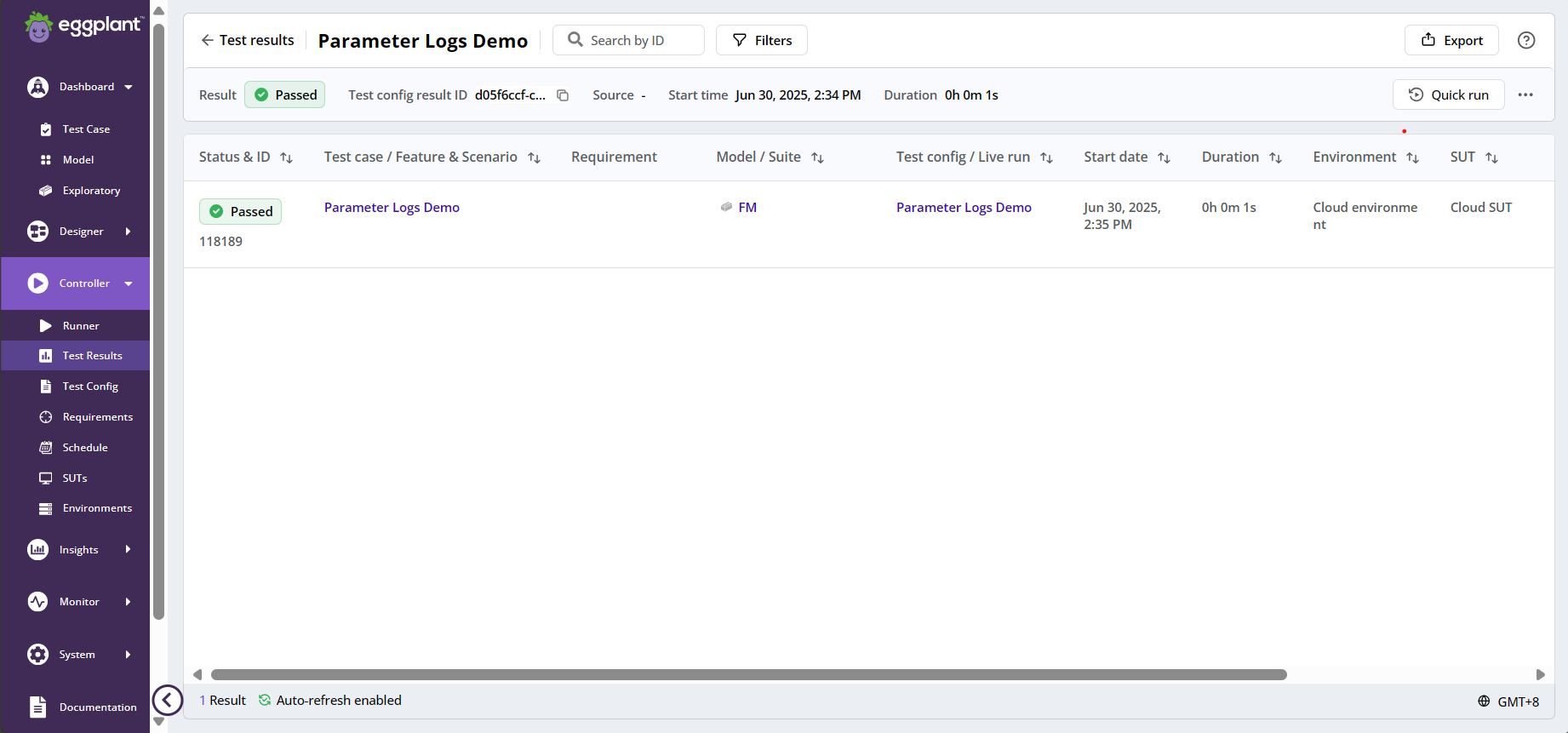
次のオプションが利用可能です:
-
Failed Tests → Failed ステータスが事前に選択された状態で、選択したステップを実行します。
-
Errored Tests → Error ステータスが事前に選択された状態で、選択したステップを実行します。
-
Failed & Errored Tests → Failed と Error の両方のステータスが事前に選択された状態で、選択したステップを実行します。
テスト構成の実行中は、Quick run ボタンが無効になることに注意してください。